GAKUTABI GUIDE
ホーム画面に追加して
冒険をもっと身近に
ホーム画面のアイコンから、GAKUTABIをアプリのように開けます。追加した後は、そのアイコンから起動してログインしてください。
ご利用にはインターネット接続が必要です。
お使いの端末と違う場合は、上のボタンで切り替えてください。
iPhoneで追加する
LINEなどのアプリ内で開いている場合は、URLをコピーしてSafariで開いてください。
https://app.gakutabi.tokinoha.co.jp/
図は操作のイメージです。OS・ブラウザのバージョンにより、ボタンの位置や名前が異なります。
-
1. Safariで共有を開く
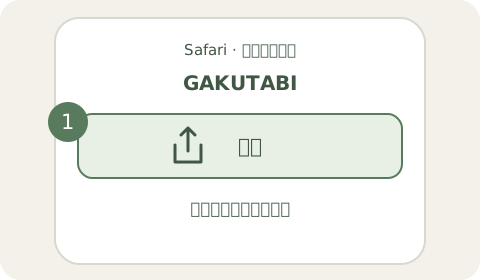
SafariでGAKUTABIを開き、共有ボタン(四角から上向きの矢印)をタップします。「…」メニュー内にある場合もあります。
-
2. ホーム画面に追加
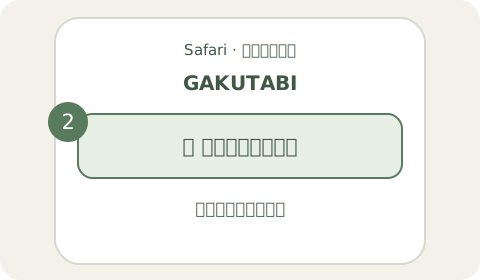
共有メニューをスクロールして「ホーム画面に追加」を選びます。
-
3. Webアプリとして追加
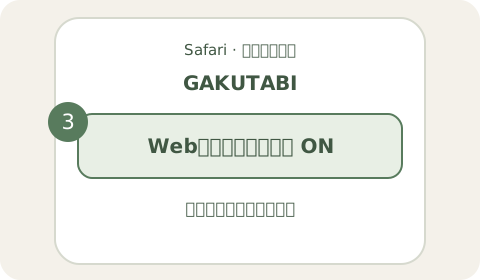
名前がGAKUTABIであることを確認します。「Webアプリとして開く」があればONのまま、右上の「追加」をタップします。
追加できたら
ホーム画面のGAKUTABIアイコンをタップして開き、ログインしてください。通知を利用する場合は、ログイン後にメニューの「通知設定」を確認してください。
ホーム画面への追加だけでは、通知の許可は完了しません。
スマホなのにPC向けの案内が出るとき
「冒険の続きはスマートフォンで」と表示される場合は、ブラウザのPC向け表示設定をご確認ください。ホーム画面から開く場合も、設定が影響することがあります。
iPhone:Safariの設定を確認
- Safariのページメニュー→「…」に「モバイル用Webサイトを表示」があれば、選択します。
- ホーム画面からの起動で改善しない場合は、iPhoneの「設定」→「アプリ」→「Safari」→「デスクトップ用Webサイトを表示」を開きます。以前のiOSでは「設定」→「Safari」です。
- GAKUTABIのドメイン(app.gakutabi.tokinoha.co.jp)が登録されていれば、PC向け表示をOFFにするか、そのドメインの設定を削除してください。「履歴とWebサイトデータを消去」ではありません。
- その他/すべてのWebサイトがONの場合も確認します。この設定を変えると、ほかのサイトの表示にも影響します。
- GAKUTABIをアプリ切替画面で終了し、ホーム画面のアイコンから開き直します。
Android:Chromeの設定を確認
- ChromeでGAKUTABIを開き、「⋮」→「PC版サイト」のチェックを外すか、モバイル表示へ切り替えます。
- 改善しない場合は、「⋮」→「設定」→「サイトの設定」→「PC版サイト」で、GAKUTABIの個別設定を確認し、モバイル表示にします。項目名はバージョンで異なります。
- ページを再読み込みします。ホーム画面から利用している場合は、GAKUTABIを終了してアイコンから開き直します。
改善しない場合は、端末名・OS・ブラウザ名と、Safari/Chromeで直接開いた場合とホーム画面から開いた場合の違いを添えて、FAQのお問い合わせ窓口へご連絡ください。パスワードは送らないでください。
「ホーム画面に追加」が見つからないとき
Safari/Chromeの通常のタブで開き、共有メニューを下まで確認してください。Androidでは「インストール」「アプリをインストール」「インストールしてショートカットを作成」などと表示される場合があります。既に追加済みの場合はホーム画面やアプリ一覧も確認してください。
iPhoneで「Webアプリとして開く」が表示されない場合は、そのまま「追加」へ進んでください。